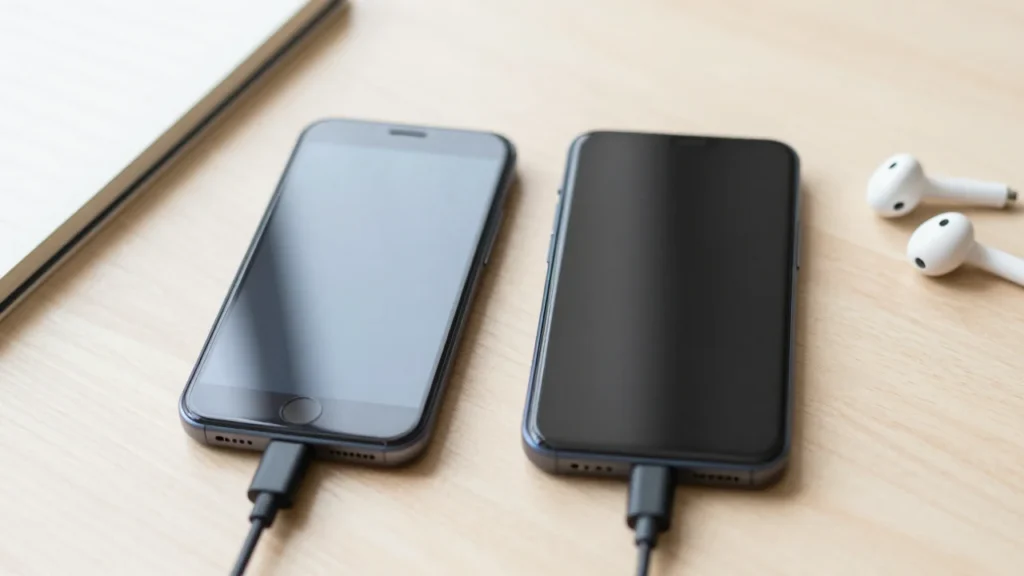
Новый смартфон радует ровно до того момента, когда вы вспоминаете, сколько всего осталось на старом: контакты, фото за пять лет, переписки, пароли, банковские приложения и двухфакторная аутентификация. Хорошая новость в том, что в 2024 году перенос данных — это не ручное копирование папок, а несколько штатных инструментов от Google и Apple. Разберём пошагово, как перенести данные при смене смартфона внутри одной платформы и между Android и iOS, а также что часто теряется при переезде и как этого избежать.
Подготовка: сделайте это до включения нового смартфона
Большинство проблем возникает не из-за отсутствия инструментов, а из-за спешки. Перед тем как распаковывать новое устройство, потратьте 20–30 минут на подготовку.
- Зарядите оба смартфона минимум до 60–70%. Перенос по кабелю или Wi-Fi Direct быстро сажает батарею.
- Проверьте свободное место в облачном аккаунте (Google One, iCloud) — если его нет, часть резервной копии просто не создастся.
- Сделайте резервную копию старого устройства вручную, не надеясь на автоматическую.
- Проверьте привязку двухфакторной аутентификации и менеджер паролей. Это главный источник блокировок: без кода из приложения-аутентификатора вы можете не войти в аккаунты на новом телефоне.
- Не сбрасывайте и не продавайте старый смартфон, пока не убедитесь, что все данные на новом открываются корректно.
Резервная копия — фундамент любого переноса
Android
Откройте Настройки → Google → Резервное копирование и включите синхронизацию. В копию попадают контакты, календарь, история Wi-Fi-сетей, список приложений, SMS и настройки большинства системных сервисов. Отдельно стоит проверить, что синхронизация контактов идёт именно в Google-аккаунт, а не в память телефона или SIM-карту: иначе после переезда вы увидите пустой список.
iOS
Путь — Настройки → Ваше имя → iCloud → Резервная копия. Для полного бэкапа (включая фото и переписки) может понадобиться расширенное хранилище. Альтернатива без cloud-подписки — создать копию на компьютере через Finder или iTunes. Это заодно освободит облако под будущие снимки.
Перенос данных Android → Android
Самый быстрый сценарий. При первом включении новый смартфон сам предложит восстановление из резервной копии Google: войдите в тот же аккаунт, выберите дату бэкапа — и приложения, контакты, настройки подтянутся автоматически.
Если нужно перенести ещё и локальные фото, музыку, документы, помогут фирменные утилиты: Samsung Smart Switch, Clone Phone от OPPO, Mi Mover у Xiaomi. Они переносят данные по кабелю или Wi-Fi Direct, включая то, что не попадает в облако. Учтите: приложения из RuStore и других сторонних магазинов иногда не подтягиваются автоматически — их список придётся восстановить вручную.
Перенос данных iPhone → iPhone
При первом включении используйте функцию Быстрое начало: поднесите старый iPhone к новому, отсканируйте анимацию камерой и дождитесь окончания переноса. Данные копируются напрямую, без облака и подписок.
Если старый телефон недоступен, восстановите новый из резервной копии iCloud или из копии на компьютере. Второй вариант надёжнее для больших объёмов фото и видео.
Переход Android → iOS
Apple выпустила для этого отдельное приложение Move to iOS (есть в Google Play). Порядок действий:
- Установите приложение на Android-смартфон.
- При настройке нового iPhone выберите «Перенести данные с Android».
- Введите код с экрана iPhone в приложение.
- Отметьте, что переносить: контакты, сообщения, фото, закладки, календарь, аккаунты Google.
- Дождитесь завершения и не блокируйте экраны до конца процесса.
Важно: платные приложения из Google Play на iPhone не переносятся — их нужно покупать заново. А вот переписку WhatsApp перенести официально можно именно через Move to iOS.
Переход iOS → Android
Здесь работает приложение Switch to Android или мастер настройки Google при первом включении смартфона: он предложит подключить iPhone по кабелю или Wi-Fi и перенести контакты, фото, календарь и часть переписок. Локальные заметки и данные отдельных приложений часто остаются только в iCloud, поэтому их лучше экспортировать заранее.
Что переносится не всегда
Мессенджеры
Telegram и другие облачные мессенджеры достаточно «поднять» входом в аккаунт: история хранится на серверах. WhatsApp, Signal и Viber хранят переписку локально — используйте их встроенный экспорт или официальные утилиты переноса. Локальные кэши медиа при этом часто теряются.
Банковские приложения и сервисы
Банковские приложения, Госуслуги и подобные сервисы привязываются к устройству. После переноса почти всегда нужно заново авторизоваться, подтвердить вход по SMS или в отделении. Сохраните старый телефон с рабочей сим-картой до завершения всех входов.
Двухфакторная аутентификация
Приложения-аутентификаторы (Google Authenticator, Aegis, Microsoft Authenticator) требуют экспорта кодов или синхронизации с аккаунтом. Сделайте это до сброса старого телефона, иначе восстановление доступа к аккаунтам превратится в квест со службой поддержки.
Чек-лист после переноса
- Проверьте контакты, фото и заметки — выборочно откройте несколько старых файлов.
- Войдите в ключевые аккаунты и убедитесь, что двухфакторная защита работает.
- Обновите приложения и системные сервисы через Google Play, RuStore или App Store.
- Перенесите сим-карту или активируйте eSIM на новом устройстве.
- Настройте резервное копирование уже на новом смартфоне.
- Только после этого сбрасывайте старый телефон до заводских настроек и удаляйте привязанные аккаунты.
Частые ошибки
Главная — сбросить старое устройство слишком рано. Вторая — полагаться только на облако при большом объёме фото. Третья — игнорировать менеджер паролей и аутентификатор. Если потратить полчаса на подготовку, переезд на новый смартфон пройдёт спокойно: вы просто войдёте в аккаунт, дождётесь восстановления и продолжите пользоваться телефоном так, будто ничего не менялось.
Спасибо за напоминание про 2FA. Я как раз менял телефон и застрял: Google Authenticator перенёсся не весь, часть кодов пришлось восстанавливать через резервные коды. Теперь всегда выгружаю резервные коды заранее.
А если старый Android не включается и резервной копии Google нет? Реально перенести хотя бы фото и контакты через Smart Switch или Clone Phone, если экран умер, но флешка цела?
Если телефон не включается, штатный перенос уже не запустить. Иногда помогает вытащить карту памяти, если фото и документы сохранялись на неё, и затем вставить в новый смартфон. Контакты без бэкапа вытащить сложнее — если они были только в памяти, обычно нужен ремонт или хотя бы временный запуск системы.
Не совсем согласен, что iCloud-бэкап всегда требует расширенного хранилища. Если не включать фото в iCloud и сделать копию на компьютере через Finder, то бесплатных 5 ГБ часто хватает для контактов, настроек и переписок. Но про проверку свободного места до переноса — верно.
Про заряд 60–70% прямо в точку. У меня перенос по Wi-Fi сел с 80 до 20 за час, хорошо, что новый телефон был заряжен.